
Que tu celular Android indique poco espacio disponible no significa que debas borrar tus fotografías. Con el tiempo, las cachés, las descargas, los archivos temporales, el contenido multimedia de las aplicaciones y las copias locales pueden ocupar almacenamiento sin ser recuerdos importantes. El objetivo de cómo liberar espacio en tu celular Android sin borrar tus fotos es recuperar capacidad selectivamente, no eliminar archivos indiscriminadamente.
Antes de realizar cambios importantes, comprueba que las imágenes estén respaldadas en Google Fotos, otro servicio de nube o un ordenador. Borrar una fotografía elimina el archivo de imagen; quitar una copia descargada solo retira esa copia almacenada localmente, mientras el original permanece en la nube; eliminar una vista previa o un archivo temporal puede liberar espacio sin afectar el contenido principal.
En primer lugar, revisa Ajustes > Almacenamiento para identificar qué categorías ocupan más. Desde allí, borra la caché de aplicaciones —no sus datos, salvo que conozcas sus consecuencias— y examina la carpeta Descargas. Después, revisa WhatsApp, Telegram u otras aplicaciones con vídeos y documentos descargados; sus administradores suelen permitir retirar copias locales.
También conviene localizar duplicados, vaciar la papelera de la galería y del gestor de archivos, y eliminar copias locales innecesarias creadas por editores o aplicaciones de respaldo. Las rutas y los nombres pueden variar según la versión de Android y la capa del fabricante, como Samsung One UI, Xiaomi HyperOS, Motorola o Pixel. Revisa los elementos antes de confirmarlos y conserva archivos cuya copia de seguridad no hayas verificado.
1. Comprueba qué está ocupando el almacenamiento
Abre Ajustes y utiliza el buscador interno para escribir «almacenamiento». Según la marca y la versión de Android, la ruta puede ser Almacenamiento, Cuidado del dispositivo > Almacenamiento o una sección equivalente. El panel mostrará el espacio ocupado, el disponible y, en algunos modelos, una estimación de cuánto podría liberarse.
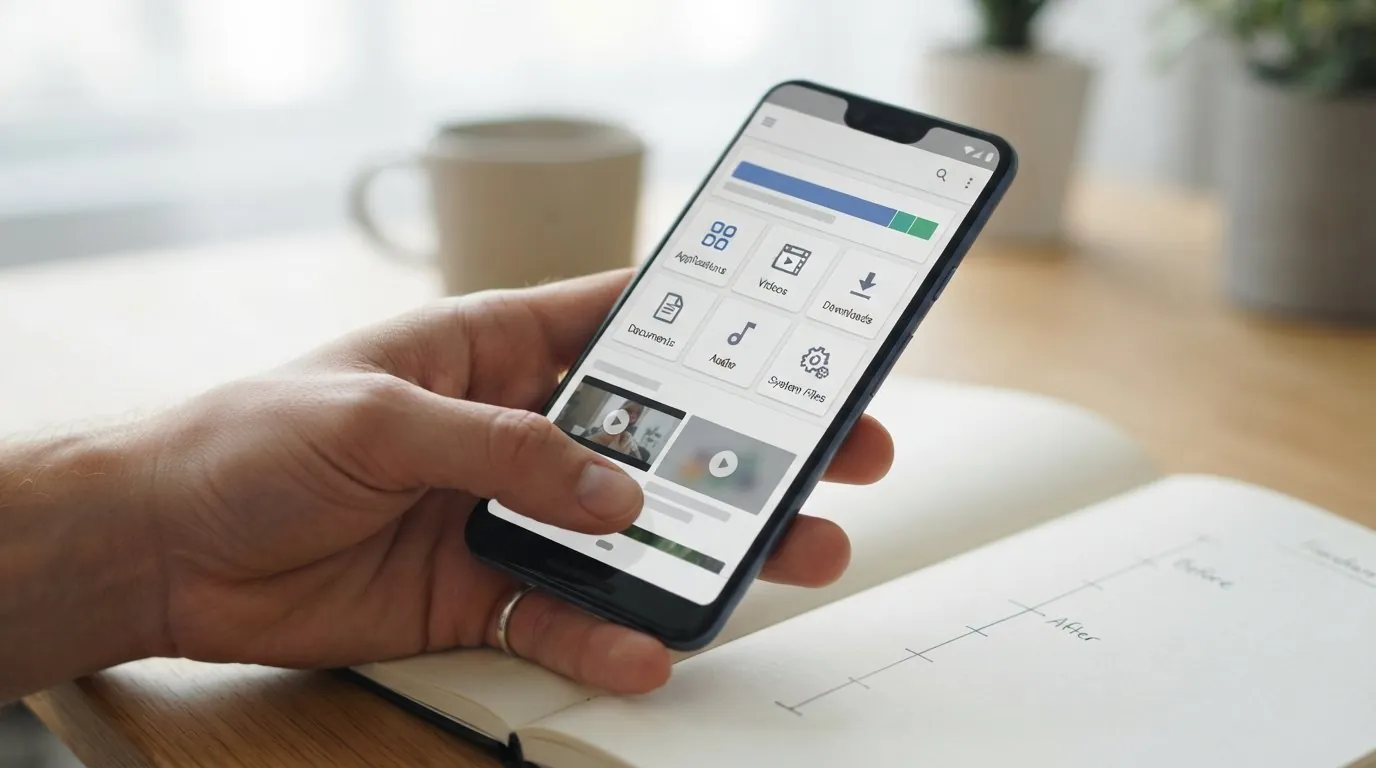
Antes de eliminar nada, identifica la unidad analizada. El almacenamiento interno contiene aplicaciones y archivos del sistema; la tarjeta microSD puede guardar fotos, vídeos o documentos; la nube —Google Fotos, Drive u otro servicio— es espacio remoto y no aumenta automáticamente la capacidad física del teléfono. Revisa cada ubicación por separado.
Analiza las categorías principales: aplicaciones, imágenes y vídeos, audio, documentos, descargas, archivos del sistema y papelera. Ordena los elementos por tamaño para localizar primero los vídeos y archivos más pesados, y después por fecha para detectar contenido antiguo. En aplicaciones de mensajería, comprueba las carpetas de WhatsApp, Telegram u otros servicios: pueden existir varias copias del mismo vídeo o imagen, además de archivos descargados automáticamente.
El tamaño de una aplicación puede incluir el programa, sus datos, la caché y el contenido descargado. Abre su ficha individual antes de actuar. Borrar caché suele eliminar archivos temporales; borrar almacenamiento o datos puede cerrar sesiones, restablecer configuraciones y quitar contenido local. No utilices esta segunda opción sin una copia de seguridad verificada.
Como comprobación rápida, revisa:
- Vídeos grandes y grabaciones de pantalla.
- Descargas, instaladores APK y archivos recibidos por Bluetooth.
- Documentos antiguos, audios y contenido duplicado.
- La papelera de la galería, del administrador de archivos y de las aplicaciones compatibles.
Toma una captura del panel inicial y anota el espacio disponible. Después de cada acción, espera a que Android actualice el cálculo, vuelve a consultar el panel y registra cuánto espacio recuperaste. Esta medición permite confirmar qué cambios fueron útiles y evita borrar archivos innecesariamente.
2. Elimina caché y archivos temporales de forma segura
La caché es información temporal que una aplicación guarda para abrir contenido con mayor rapidez: miniaturas, imágenes, fragmentos de páginas o datos de sesión. Con el uso, estos archivos pueden crecer y ocupar almacenamiento, aunque no son tus fotografías originales ni, por lo general, documentos imprescindibles.
Para limpiarla, abre Ajustes > Aplicaciones (o Aplicaciones y notificaciones), selecciona una app, entra en Almacenamiento y pulsa Borrar caché. El nombre exacto puede variar según la marca y versión de Android. Empieza por navegador, redes sociales, plataformas de vídeo, mapas y servicios de música, porque suelen generar muchos archivos temporales. Repite el proceso solo en aplicaciones conocidas y comprueba el espacio disponible antes y después.
Es importante distinguir Borrar caché de Borrar datos o Borrar almacenamiento. La primera opción elimina normalmente archivos temporales y conserva la configuración principal y el acceso. La segunda puede restablecer la aplicación, cerrar la sesión, borrar cuentas y configuraciones, y eliminar archivos guardados localmente. Úsala únicamente si sabes qué perderás y tienes copias de seguridad o credenciales disponibles.
Limpiar la caché no siempre libera una cantidad importante de espacio. Además, algunas aplicaciones la reconstruyen pronto, así que el efecto puede ser temporal; no es una solución milagrosa. Para una revisión adicional, abre Files by Google o el administrador de archivos del fabricante y examina cada sugerencia antes de aceptarla. Verifica que no incluya fotos, vídeos o documentos que quieras conservar. Antes de confirmar, comprueba el tamaño y la fecha.
También puedes borrar descargas sin utilidad, temporales del navegador y paquetes de actualización ya instalados, pero revisa siempre el nombre y la ubicación. No elimines carpetas del sistema ni archivos cuyo propósito no puedas identificar. Si un elemento parece desconocido, consulta primero su ruta o la documentación del fabricante.
Evita las aplicaciones de limpieza desconocidas que solicitan permisos excesivos, muestran publicidad invasiva o prometen acelerar el teléfono de forma exagerada. Android ya ofrece controles suficientes para una limpieza selectiva y segura; conserva el control manual sobre lo que se elimina.
3. Recupera espacio revisando WhatsApp, Telegram y otras aplicaciones

Las aplicaciones de mensajería suelen ser una de las principales causas de que el almacenamiento se llene. Fotografías, vídeos, notas de voz, documentos, GIF, stickers y archivos reenviados pueden guardarse automáticamente, incluso cuando solo se consultan una vez.
En WhatsApp, abre Ajustes > Almacenamiento y datos > Administrar almacenamiento. La ruta puede variar ligeramente según la versión. Esta herramienta permite ordenar los elementos por tamaño, revisar archivos reenviados muchas veces y localizar vídeos grandes. Selecciona únicamente lo que ya no necesites y comprueba la vista previa antes de borrarlo. Así podrás eliminar vídeos pesados, documentos o memes sin tocar las fotografías que deseas conservar.
Antes de confirmar, verifica si el archivo está respaldado en Google Fotos, en otra nube o en una copia local. También conviene comprobar si todavía existe en la conversación y si podrías volver a descargarlo. Si una imagen o un vídeo es importante, cópialo previamente a un ordenador o unidad externa. Priorizar acciones reversibles reduce el riesgo de perder información.
Para evitar que el problema se repita, revisa las opciones de descarga automática. En WhatsApp puedes decidir qué tipos de archivos se descargan mediante datos móviles, Wi‑Fi o itinerancia. En determinados chats también es posible controlar si el contenido aparece en la galería. Telegram y otras aplicaciones ofrecen controles parecidos, aunque los nombres y menús no son idénticos; revisa tanto la configuración general como la de grupos y conversaciones individuales.
Un gestor de archivos ayuda a completar la revisión. Examina las carpetas de medios y distingue entre contenido recibido, enviado, duplicado y archivos exportados. No borres carpetas completas de una aplicación si desconoces su función: podrías eliminar bases de datos, configuraciones o archivos necesarios para restaurar conversaciones.
El almacenamiento ocupado también puede estar fuera de los chats. Revisa episodios descargados de podcasts, listas sin conexión de servicios de música, películas, mapas offline, filtros, proyectos de edición y borradores de redes sociales. Borrar la descarga local normalmente no elimina el contenido de la cuenta online, pero cada servicio debe comprobarse por separado, ya que algunos borradores o proyectos solo existen en el dispositivo. Selecciona, revisa y confirma cada grupo de archivos antes de eliminarlo.
4. Conserva tus fotos usando copias de seguridad y optimización
Antes de liberar espacio, comprueba que tus fotos y vídeos se hayan guardado correctamente. Abre Google Fotos o el servicio de copia elegido y revisa el estado de la sincronización. Debe indicar que la copia de seguridad ha finalizado; si aparecen elementos pendientes, pausados o con error, no elimines todavía los archivos del teléfono. Verifica también que la cuenta activa sea la correcta, que tenga espacio disponible en la nube y que las carpetas relevantes estén incluidas en la copia.

Como comprobación adicional, accede a photos.google.com desde un ordenador o abre la cuenta en otro dispositivo. Busca varias fotografías y vídeos recientes, antiguos y procedentes de distintas carpetas. Reproducir algunos vídeos y abrir imágenes a resolución suficiente permite confirmar que no solo se ha guardado una miniatura o una versión incompleta.
En Google Fotos, la opción Liberar espacio elimina del dispositivo las copias locales que ya fueron respaldadas. Las fotografías permanecen en la cuenta y pueden consultarse desde la aplicación o la web, siempre que la copia se haya completado correctamente. Esta función no debe utilizarse sin revisar antes el estado de sincronización, la cuenta seleccionada, el almacenamiento disponible y las carpetas incluidas. Después de aplicarla, ciertos archivos podrían no estar disponibles sin conexión en el teléfono; para verlos sería necesario descargarlos de nuevo.
Revisa además la configuración de calidad. Calidad original conserva la resolución y los datos del archivo, pero consume más almacenamiento. Las opciones de ahorro pueden reducir el tamaño mediante compresión o cambios de resolución; sus condiciones y disponibilidad pueden variar según el servicio, la cuenta y la configuración vigente. No presupongas que todas las alternativas mantienen intacta la calidad: comprueba sus especificaciones antes de elegirlas.
Google Fotos no es la única solución. Puedes transferir los archivos a un ordenador, copiarlos en una unidad externa compatible, moverlos a una tarjeta microSD o conservar una segunda copia en otro servicio. Para evitar duplicados, no importes varias veces la misma carpeta, revisa las ediciones exportadas y organiza los archivos por año o evento.
Para recuerdos irremplazables, una sola copia de seguridad no basta. Aplica, cuando sea posible, la estrategia 3-2-1: tres copias, en dos soportes diferentes y una fuera del dispositivo o ubicación principal. Como verificación final, confirma las copias, libera únicamente archivos locales, abre varias fotografías desde la nube y conserva una copia adicional de las imágenes más importantes.
Preguntas frecuentes sobre cómo liberar espacio en Android sin borrar fotos
-
¿Cómo puedo liberar espacio en Android sin eliminar mis fotografías? Revisa Ajustes > Almacenamiento, elimina descargas y vídeos duplicados, vacía las papeleras y desactiva contenido sin conexión. Respalda las imágenes en Google Fotos y usa «Liberar espacio» para retirar únicamente las copias locales.
-
¿Qué ocurre si borro la caché de una aplicación? Se eliminan archivos temporales, no tus cuentas, fotos ni documentos. La aplicación puede tardar algo más al abrirse mientras los reconstruye. Es una acción generalmente segura para resolver fallos o recuperar espacio; no equivale a borrar datos.
-
¿Es seguro pulsar “Borrar datos” en una aplicación? En general, no debe hacerse sin comprobar antes qué se perderá. Esta opción restablece la aplicación y elimina configuraciones, sesiones, bases locales y archivos guardados dentro de ella. Verifica que la información esté sincronizada o exportada, especialmente en apps de mensajería.
-
¿Cómo sé si mis fotos ya están respaldadas en Google Fotos? Abre Google Fotos, toca tu imagen de perfil y revisa el estado de la copia de seguridad. Debe indicar «Copia de seguridad completa». Comprueba también las carpetas del dispositivo, porque WhatsApp, capturas y descargas pueden requerir activación independiente.
-
¿La función “Liberar espacio” de Google Fotos borra las fotos de la nube? No. Elimina del teléfono las imágenes y vídeos que ya se copiaron correctamente en tu cuenta de Google Fotos, pero conserva la versión en la nube. No la uses hasta confirmar que la copia de seguridad terminó y que tienes acceso a la cuenta correcta.
-
¿Cómo eliminar vídeos de WhatsApp sin borrar conversaciones importantes? En WhatsApp, entra en Ajustes > Almacenamiento y datos > Administrar almacenamiento. Ordena los archivos por tamaño, selecciona únicamente los vídeos y confirma su eliminación. Los mensajes y conversaciones permanecen, aunque conviene conservar antes cualquier vídeo que no esté guardado en otra ubicación.
-
¿Conviene usar aplicaciones de limpieza de terceros? No suelen ser necesarias: Android ya ofrece herramientas de almacenamiento y gestión de archivos. Algunas apps muestran publicidad, solicitan permisos excesivos o eliminan datos útiles. Utiliza, como máximo, herramientas reconocidas por el fabricante y revisa manualmente sus sugerencias antes de confirmar.
-
¿Puedo mover mis fotos a una tarjeta microSD sin perderlas? Sí, si el teléfono admite almacenamiento externo. Copia las fotos a la tarjeta mediante la aplicación de archivos y verifica que se abran antes de borrar los originales. Expulsa la tarjeta correctamente y conserva otra copia, porque las microSD pueden dañarse o fallar.
-
¿Por qué el almacenamiento sigue lleno después de borrar archivos? Vacía la papelera de la Galería, Google Fotos y el administrador de archivos: algunos conservan elementos durante días. Revisa también descargas, archivos temporales, vídeos de mensajería y contenido sin conexión. Si el sistema aún no actualiza el cálculo, reinicia el dispositivo.
-
¿Qué archivos de Android no debería eliminar? No borres carpetas del sistema ni elementos de Android/data, Android/obb o aplicaciones si no conoces su función. Evita eliminar copias de seguridad, bases de datos y archivos que no puedas identificar. Es preferible retirar descargas, duplicados y multimedia innecesaria desde aplicaciones confiables.
Conclusión: una limpieza selectiva protege tus fotos y mejora el celular
Una limpieza selectiva permite recuperar espacio sin poner en riesgo la biblioteca fotográfica. El método recomendado comienza por diagnosticar el almacenamiento: abre Ajustes > Almacenamiento y revisa qué categorías ocupan más, como aplicaciones, vídeos, descargas, archivos de mensajería o contenido del sistema. Esta información ayuda a actuar sobre el origen real del problema, en lugar de borrar archivos al azar.
A continuación, limpia la caché de las aplicaciones que más espacio consumen. La caché almacena datos temporales y, por lo general, puede eliminarse sin afectar documentos personales; sin embargo, las rutas y los nombres de los menús pueden variar según la marca y la versión de Android. Después, revisa la carpeta de descargas y los contenidos guardados para usarlos sin conexión, como películas, música, mapas o podcasts. Conserva únicamente aquello que todavía necesites.
También conviene examinar las carpetas de WhatsApp, Telegram y otras aplicaciones de mensajería. Los vídeos, memes, documentos y notas de voz duplicados pueden acumular varios gigabytes. Antes de borrar, abre cada archivo importante y confirma que existe otra copia, ya sea en la conversación, en la nube o en un ordenador.
Por último, comprueba el estado y la fecha de las copias de seguridad de Google Fotos u otro servicio utilizado. No elimines una fotografía local hasta verificar que la copia se completó y puede consultarse desde otro dispositivo o desde la web. Si la copia está confirmada, puedes retirar solo las copias locales innecesarias mediante la función correspondiente del servicio. Evita seleccionar Eliminar datos en una aplicación sin conocer sus consecuencias: puede cerrar sesiones, restablecer preferencias o borrar información almacenada localmente.
Repite esta revisión una vez al mes o cada trimestre. Configura límites para las descargas automáticas de vídeos y archivos, y procura mantener espacio libre para actualizaciones, nuevas fotografías y el funcionamiento estable del sistema. Empieza por la categoría que más ocupa, elimina únicamente lo verificado y mide cuánto espacio has recuperado. Liberar almacenamiento no significa renunciar a los recuerdos, sino organizar mejor dónde se conserva cada copia.